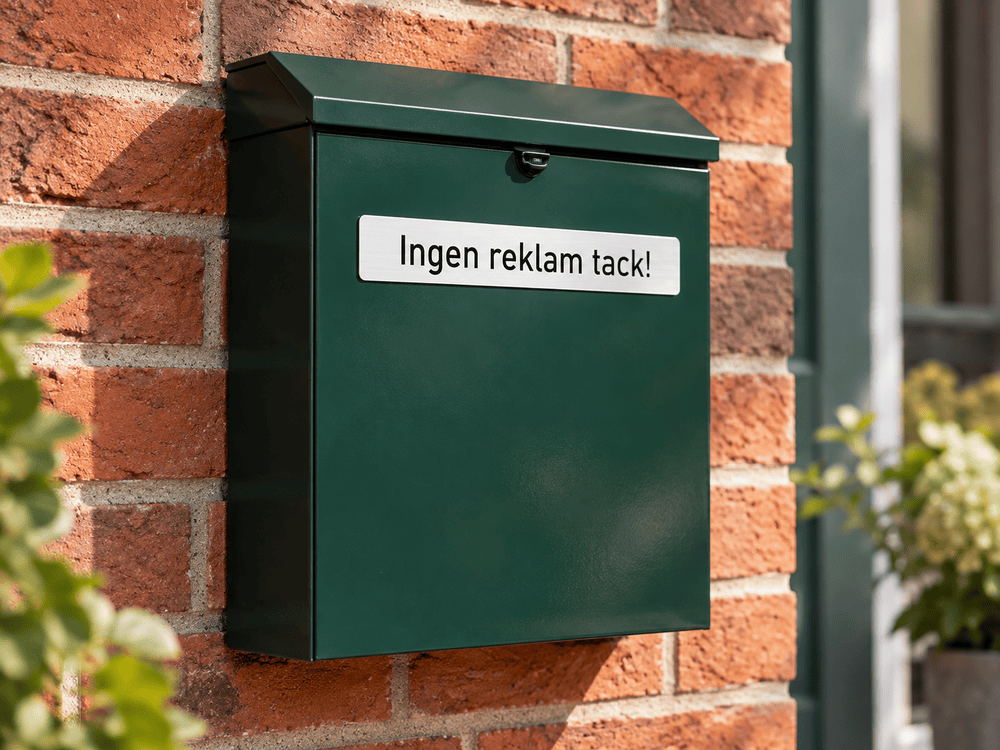
Privatpersonen
En skylt till hemmet — snabb att göra och klar dagen efter.
- Brevlådeskylt, t.ex. ”Ingen reklam tack”
- Namnskylt på dörren eller i trappen
- Varning eller förbud med färdiga symboler
En praktisk genomgång av designverktyget — steg, funktioner och exempel för privatperson, företag och installatör.
Siffrorna i bilden motsvarar punkterna till höger — en förenklad karta över designverktyget.

Välj produkt, yta/färg, form, storlek och antal.
Text, bilder, symboler, streckkod, QR-kod eller eget uppladdat motiv.
Spara kundvagnen eller öppna tidigare sparade och beställda projekt.
Se skyltarna i kundvagnen. Klicka på en för att redigera den.
När du är nöjd går du till kassan — totalpriset syns tydligt.
Samma verktyg för privatpersoner, företag och installatörer — här är funktionerna du har till hands.
Flera rader text, storlek, placering och justering. Ändra exempeltexten till din egen.
Lägg till färdiga symboler — t.ex. förbud, varning eller informationsikoner.
Lägg till streckkod för märkning, lager eller utrustning där maskinläsning behövs.
Skapa QR-kod med länk till webb, dokument eller kontakt. Storlek och placering justeras fritt.
Ladda upp logotyp eller foto och placera på skylten — skalbart och flyttbart.
Rektangel, hängskylt, rund, stopp, triangel, pilar, varningsform och fler beroende på produkt.
Välj egen form när du behöver en siluett som avviker från standardformerna.
Ladda upp motiv och skapa egen konturlinje för specialskyltar och konturskurna former.
Skruvhål, tejp, kombination eller hänghål — anpassas efter storlek och användning.
Starta från en mall och ändra text, färg och mått. Spara egna mallar när du är inloggad.
Serie (prefix + nummer), klistra från Excel eller redigera i rutnät — öppna flera i samma kundvagn.
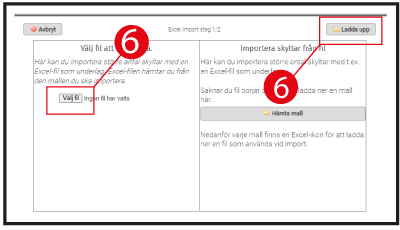
För riktigt stora volymer med samma layout: spara mall, fyll Excel och importera (inloggad).
Tre typiska vägar — samma verktyg, olika behov.
En skylt till hemmet — snabb att göra och klar dagen efter.
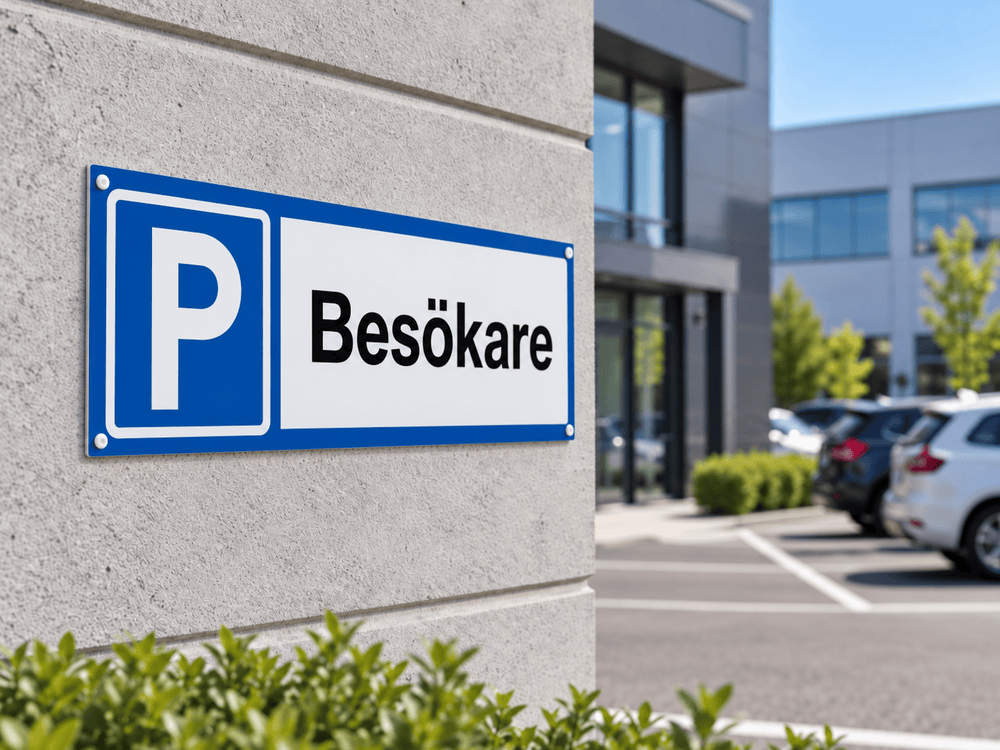
Tydlig skyltning för kunder, personal och besökare — utan byrå.
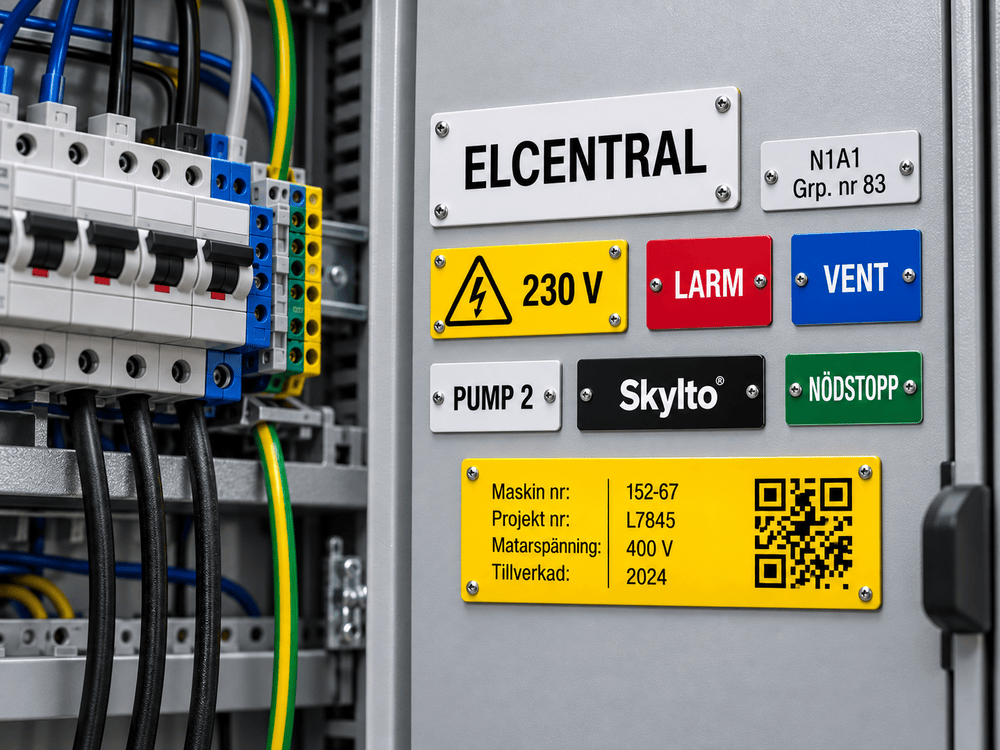
Hundratals graverade plastskyltar — snabbt, återkommande och enkelt att upprepa.
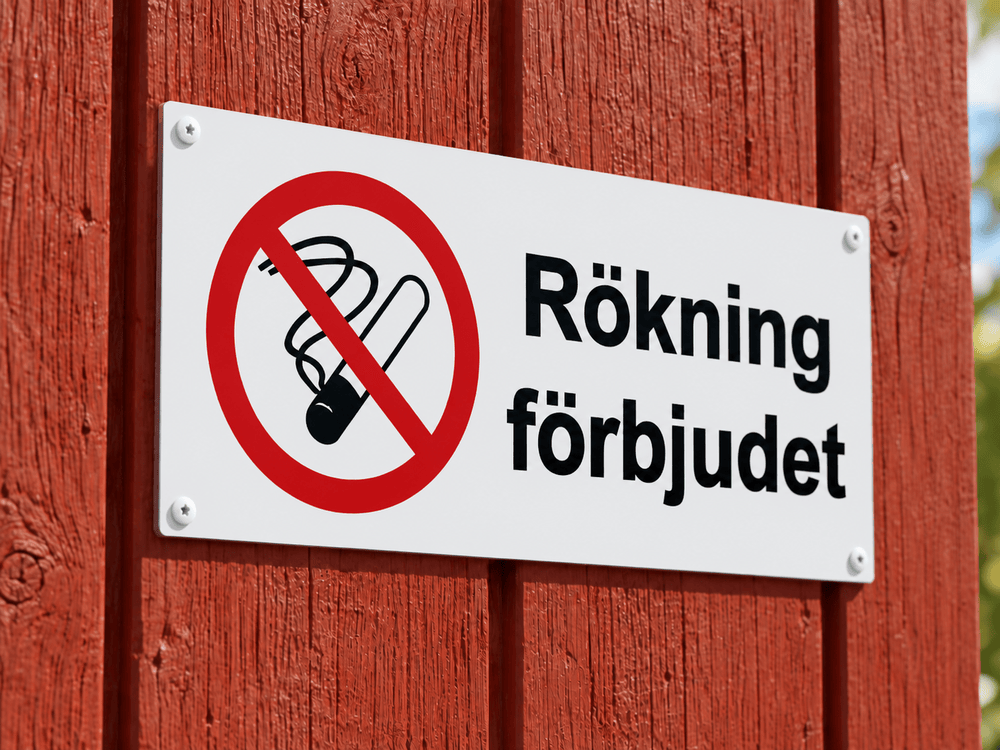
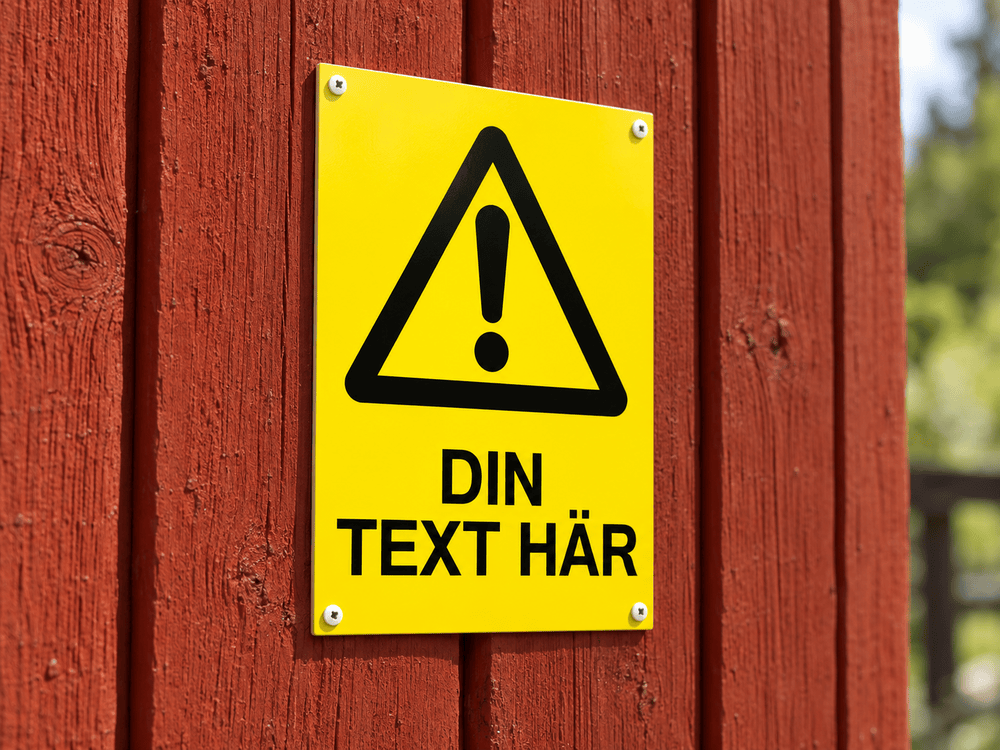
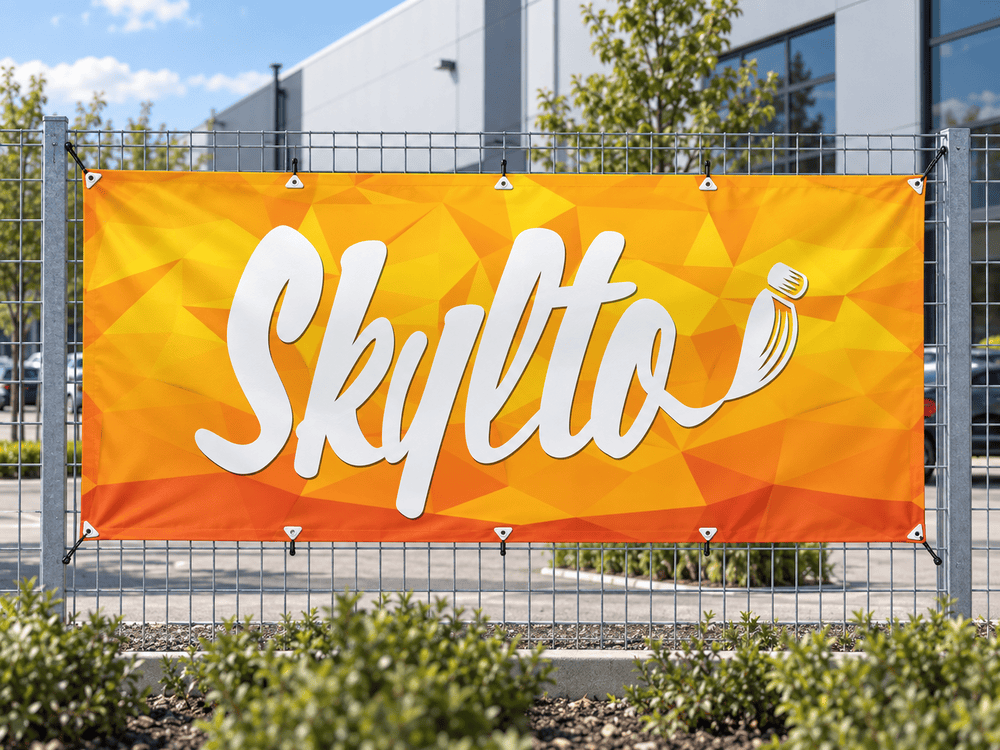
Miljöbilder och mallar — klicka för att öppna i designverktyget och byta text, färg och storlek.
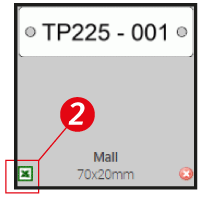
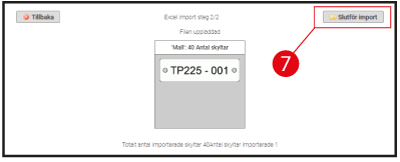
När du behöver samma layout men olika serienummer eller text — ofta över 50 stycken — är excelimport i designverktyget smidigast. Du måste vara inloggad för att spara en mall.
Tips: använd den skylt med längst text som mall. Textstorleken justeras inte automatiskt. Mallen (skylt nr 1) ligger kvar och kommer med i importen. OpenOffice Calc fungerar om du saknar Excel.
För upp till cirka 50 skyltar, eller när du vill blanda mallar: märkskyltar för installatörer med serie, klistra in och rutnät.
Öppna designverktyget och prova — utan registrering. Eller gå direkt till färdiga märkskyltar för installation.